
下载准备
开始前查看安卓设备的剩余存储空间和网络状态。安装文件与后续图片缓存都会占用空间,空间接近上限时,系统可能无法完成文件写入或应用更新。使用稳定网络保存文件,传输结束后再进行下一步,避免把未完成的临时文件误认为可用安装包。
- 设备运行 Android 系统,并能正常打开系统文件管理。
- 预留足够空间给安装文件、应用数据和后续图片缓存。
- 记录文件保存位置,便于安装时准确选择。
安全检查
安卓从浏览器或文件管理器打开 APK 时,可能要求为当前来源临时开启安装权限。只对正在使用的文件管理器或浏览器授权,不要给无关应用开放权限。系统展示应用名称、文件信息或风险提示后,应先阅读并确认;信息与预期不一致时停止操作,重新核对文件来源。
安装完成后,可返回系统设置关闭该来源的安装权限。若系统直接阻止文件运行,不建议绕过安全机制;先检查文件是否完整、设备版本是否兼容,以及系统安全组件给出的具体原因。
首次启动
第一次打开时,先观察主界面能否完整显示,再根据实际操作需要处理权限。若只进行在线检索和浏览,不要预先授予与当前任务无关的权限。需要保存离线内容时,再按系统提示确认存储相关权限或目录。
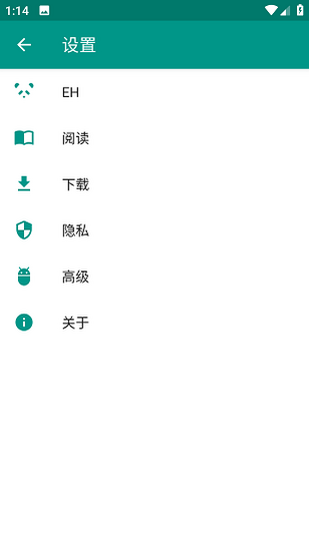
进入设置后,可以看到阅读、下载、隐私与高级等分组。建议先保持默认值,完成一次搜索和图片加载测试,再针对翻页、缓存或隐私需求逐项调整。这样能够判断问题来自网络、内容状态还是自定义设置。
分类检索
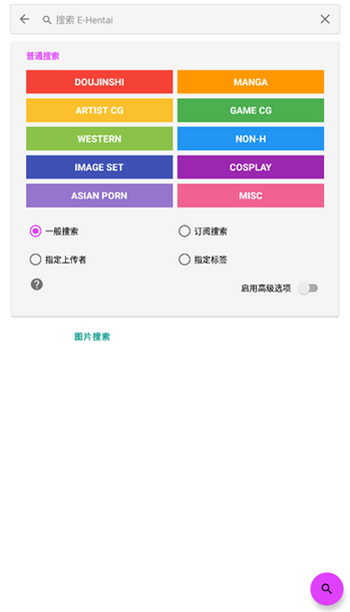
在搜索框输入作品标题、作者或明确关键词。结果过多时,不要一次叠加大量条件;先选择与目标相符的内容分类,再增加作者或标签条件,观察每一步对结果范围的影响。找不到内容时,则按相反顺序移除限制,检查关键词拼写和语言差异。
高级搜索界面提供普通搜索、订阅搜索、指定作者和指定标签等方式。不同方式对应不同目标:查找具体作品时从普通搜索开始,已知作者时再使用作者条件,持续关注固定条件时再考虑订阅相关操作。
开始阅读
打开作品详情后,先核对标题、语言、页数以及界面显示的其他信息,避免在相似标题之间选错内容。图片较多时,首次载入需要一定时间;确认封面与详情信息出现后再进入阅读,可减少连续返回和重复请求。
阅读中若出现图片比例不合适、翻页方向不习惯或预载过多,可返回阅读设置逐项修改。一次只更改一个选项,随后重新打开当前内容检查效果,方便定位最适合设备屏幕与网络状态的组合。
收藏缓存
收藏适合保存希望再次查找的作品,离线下载则更依赖存储空间和稳定网络。开始下载前查看设备空间,任务进行中避免频繁切换网络。下载停止时,先检查网络、系统省电限制和存储状态,再在下载设置中确认并发或目录配置。
清理空间时,先区分应用缓存、已下载内容和仍需保留的收藏记录。系统“清除数据”通常会重置应用本地状态,不应把它当成普通缓存清理手段。需要进一步排查时,可前往下载与存储问题查看分步建议。